Nastavení E-mailů
Všechny e-maily jsou chráněny vysoce účinnou SPAM ochranou, která při správném nastavení zrychlí Vaši práci s poštou. Nastavte si proto Váš emailový klient dle níže uvedeného popisu.
Nastavení třídění spamu pro Thunderbird
Když nastavíte v Thunderbirdu pravidlo pro třídění pošty podle tohoto návodu, bude Thunderbird dopisy označené antispamovým filtrem automaticky vytřiďovat do složky SPAM. Nebudou překážet v Doručené poště, ale současně budete mít možnost se na ně v případě potřeby podívat. Protože Thunderbirdu neumí třídit poštu podle informací skrytých v záhlaví dopisu, ale jen podle předmětu (subjectu) dopisu, musíte si nastavit server (nebo o to požádat správce serveru) tak, aby vám označoval spamy v předmětu (subjectu) dopisu. Předmět všech dopisů označených jako spam pak bude začínat textem "".
1. založení složky SPAM
Založte ve svých osobních složkách složku se jménem SPAM
2. Nastavení filtru
Nastavte pravidla pro třídění označených e-mailů do složky SPAM:
- Menu "Nástroje / Filtry"
- Okno by mělo vypadat takto:
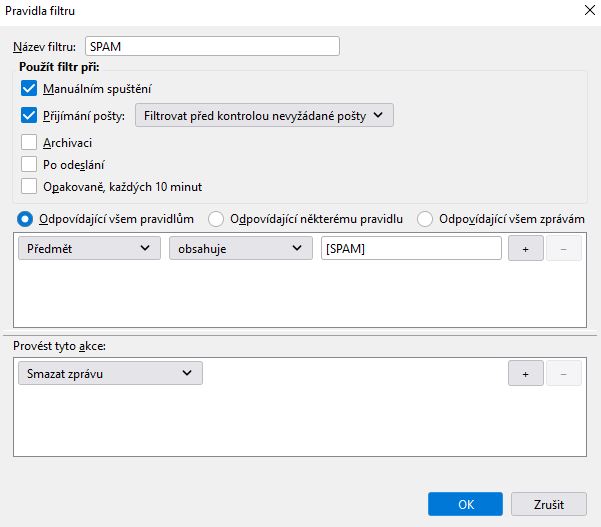
- Kliknutím na "OK" zavřete okno. Objeví se seznam pravidel, kde by mělo být jediné pravidlo, které jste právě vytvořili. Seznam by měl vypadat takto:
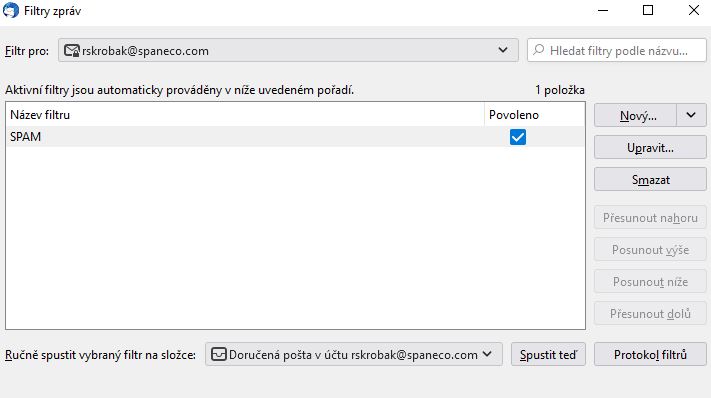
- Kliknutím na "OK" okno uzavřete.
1. Přidání e-mailu do poštovního klienta Thunderbird
Spusťte program Outlook Express.
2.
V horním menu v skupině Nástroje vyberete položku Účty.
3.
Zobrazí se nové okno Účty v internetu.Vyberte záložku Pošta a vpravo klikněte na "Přidat".
Z nabídnutých možností vyberte položku "Pošta".

4.
Vyplňte položku "Zobrazované jméno": vaše jménoKlikněte na tlačítko "Další".

5.
Vyplňte položku "Emailová adresa": (jmeno.prijmeni@vasedomena.cz, )Klikněte na "Další".

6.
Vyberte typ serveru příchozí pošty.
Vyplňte:
- server příchozí pošty(POP3): jméno serveru příchozí pošty (pop3.vasedomena.cz, např.: "pop3.sentrybox.cz")
- server odchozí pošty(SMTP): jméno serveru odchozí pošty (smtp.vasedomena.cz, např.: "smtp.sentrybox.cz")

Vyplňte:
- Název účtu: je stejný jako Vaše emailová adresa (jmeno.prijmeni@vasedomena.cz, např.: "tomas.marny@sentrybox.cz")
- Heslo: vaše heslo
- Klikněte na "Další".

8.
Klikněte na "Dokončit".
9.
V záložce "Pošta" vyberete svůj nově nastavený emailový účet ( kliknutím myši ).
Klikněte na "Vlastnosti".

10.
Zde můžete upravit některé vlastnosti emailového účtu:- Poštovní účet: zadejte název tohoto poštovního účtu (např.: jmeno.prijmeni@vasedomena.cz)
- Jméno: vaše jméno
- Organizace
- E-mailová adresa: vaše e-mailová adresa (jmeno.prijmeni@vasedomena)
- Adresa pro odpovědi: vyplňte, pokud chcete, aby všechny odpovědi chodily na jiný email, než z kterého píšete.
Zaškrtněte políčko "Použít tento účet pro příjem pošty a synchronizaci".

11.
Klikněte na záložku Servery.Zaškrtněte políčko "Server požaduje ověření"
Klikněte na "Nastavení".

12.
V novém okně nastavte možnost: "Použít stejné informace jako pro server příchozí pošty"Klikněte na OK.

13.
V záložce Upřesnit:V případě zájmu zaškrtněte volbu "Zachovat na serveru kopii zprávy"
V případě zájmuZaškrtněte volbu "Odebrat ze serveru po" a nastavte na Vámi požadovanou dobu
V případě zájmuZaškrtněte volbu "Odebrat ze serveru po odstranění ..." Klikněte na "Použít"

14.
Klikněte na "OK".Po návratu do okna "Učty v interneru"
Klikněte na "Zavřít".